
티스토리 뷰
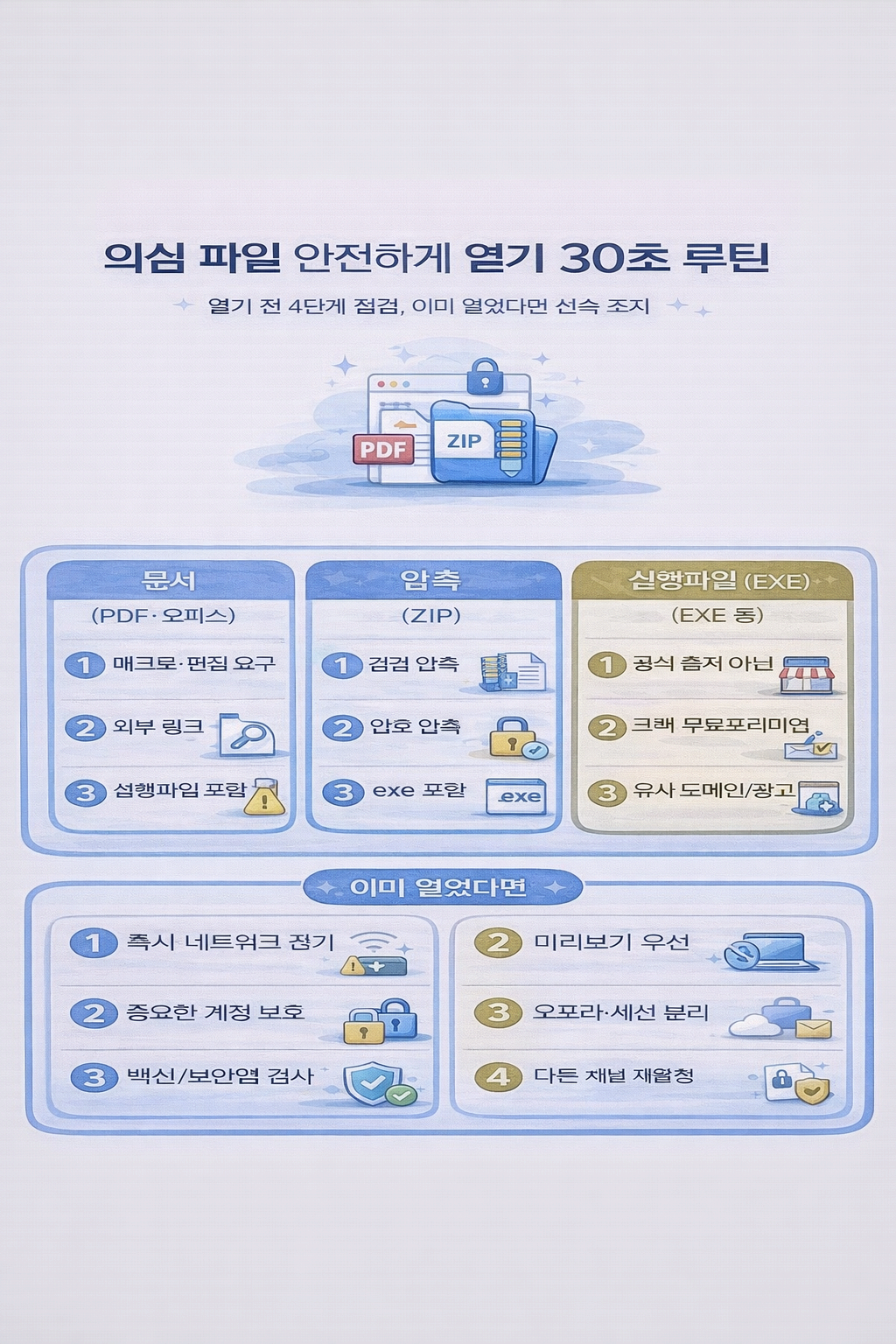
보안 사고는 거창한 해킹 영화처럼 시작되는 경우보다, “파일 하나 열어봤는데…”로 시작되는 경우가 훨씬 많습니다. 메일로 온 견적서 PDF, 단체방에 올라온 압축파일, 거래처가 보냈다는 엑셀, 구직/제휴 제안서, 혹은 ‘필요한 프로그램’이라며 내려받은 설치 파일(exe). 파일은 우리 일상에서 너무 자연스럽게 오가고, 그래서 경계심도 쉽게 낮아집니다. 공격자는 이 익숙함을 이용합니다. 파일 이름을 그럴듯하게 만들고(Invoice, 계약서, 주문서, 이력서), 아이콘을 문서처럼 바꾸거나, 압축 안에 여러 겹으로 숨기거나, “보기만 하면 된다”는 심리를 자극하죠. 특히 2026년의 위협은 단순 바이러스보다 ‘정보 탈취(브라우저 세션/쿠키/비밀번호/토큰)’나 ‘랜섬웨어(파일 암호화+유출 협박)’로 이어지는 경우가 많습니다. 즉, 파일 하나가 열리는 순간 피해가 PC 안에서 끝나지 않고 이메일·클라우드·SNS·금융 계정까지 확장될 수 있습니다. 그래서 이 글의 목표는 “파일을 절대 열지 말자”가 아니라, 열어야 할 때 안전하게 여는 절차를 습관으로 만드는 것입니다. 출처 확인 → 파일 형태 점검 → 격리된 환경에서 미리보기 → 의심 시 폐기/검증 요청. 이 흐름만 만들어도 사고 확률이 크게 떨어집니다.
서론: 파일 보안의 핵심은 ‘판단’이 아니라 ‘절차’다
의심 파일을 마주했을 때 사람은 보통 두 가지 중 하나를 합니다. “설마 괜찮겠지” 하고 열어버리거나, “무서우니 무조건 삭제” 해버립니다. 첫 번째는 위험하고, 두 번째는 현실에서 지속되기 어렵습니다(업무/거래/필수 서류가 있으니까요). 그래서 필요한 건 ‘감’이 아니라 ‘절차’입니다. 절차는 단순할수록 강합니다. ①출처가 확실한지, ②파일 확장자와 포맷이 상식적인지, ③압축/실행 파일이 끼어있는지, ④열어야 한다면 미리보기/격리 환경에서 먼저 보는지, ⑤의심되면 요청자에게 재확인하거나 다른 전달 방식(공식 링크/드라이브 공유)으로 받는지. 이 다섯 단계는 전문 지식이 없어도 적용 가능합니다. 특히 “문서인데 실행 파일이 섞여 있다”, “압축을 풀었더니 또 압축이 나온다”, “매크로 활성화를 요구한다” 같은 신호는 흔한 공격 패턴과 맞닿아 있어, 몇 번만 경험하면 몸이 먼저 반응하게 됩니다. 이 글에서는 문서(PDF/오피스), 압축(zip/rar/7z), 실행 파일(exe/pkg/dmg)로 나눠서, 열기 전 체크포인트와 ‘안전하게 확인하는 방법’을 실전 기준으로 정리합니다.
본론: 파일 유형별 안전 열람 체크리스트(문서·압축·exe)
1) 공통 1단계: “누가, 왜, 어떤 경로로 보냈는가”부터 본다
파일 자체를 보기 전에 먼저 맥락을 확인하세요.
- 예상한 파일인가? 내가 요청한 견적서/서류인지, 갑자기 온 건지
- 보낸 사람/조직이 맞는가? 이메일 주소 도메인, 메신저 계정, 말투/서명
- 전달 경로가 정상적인가? 거래처인데 갑자기 개인 메일, 혹은 단축 URL, 혹은 “급함”만 강조
맥락이 이상하면 파일이 정상이어도 위험합니다. 이 단계에서 70%가 걸러집니다.
2) 공통 2단계: 확장자·파일명 트릭을 잡아내는 10초 점검
공격자는 파일명을 교묘하게 만듭니다.
- 이중 확장자: “invoice.pdf.exe”, “문서.hwp.scr” 같은 형태(겉은 문서, 실제는 실행)
- 공백/특수문자로 확장자 숨김: “계약서.pdf .exe” 같은 형태
- 아이콘만 문서처럼 보이고 실제는 실행 파일인 경우
가능하면 OS에서 “파일 확장자 표시”를 켜두는 게 좋습니다. ‘아이콘’이 아니라 ‘확장자’를 믿는 습관이 핵심입니다.
3) 문서(PDF/Word/Excel/PowerPoint)에서 특히 위험 신호 5가지
문서라고 안전하지 않습니다. 아래가 나오면 즉시 멈추세요.
1) “콘텐츠 사용/편집 사용”을 눌러야 보인다고 함(특히 Office)
2) “매크로 활성화” 요구(엑셀/워드) — 실전에서 가장 위험한 신호 중 하나
3) 열자마자 외부 링크/로그인 창이 뜸(문서가 아니라 유도 화면일 가능성)
4) 비정상적으로 비밀번호를 요구하거나, 안내문이 과도하게 급박함(“보안 업데이트 필요” 등)
5) 문서인데 실행 파일/스크립트가 함께 동봉됨(압축 안에 섞여 있는 경우 포함)
문서는 “보기만 하면 된다”는 심리를 이용하기 때문에, ‘추가 동작을 요구’하는 순간 위험도가 급상승합니다.
4) 압축(zip/rar/7z) 파일은 “겹겹이 숨기는” 게 기본 전략이다
압축은 내용물을 숨기기 쉽습니다. 그래서 규칙을 세워두면 좋습니다.
- 압축을 풀기 전: 파일 목록 미리보기가 가능하면 먼저 확인(실행 파일이 섞였는지)
- “압축 안에 또 압축”이 반복되면 경계(분석 회피 패턴일 수 있음)
- “암호 걸린 압축”은 특히 주의: 정상 업무에서도 쓰지만, 악성 유포에서도 매우 흔합니다
- 압축에서 나온 파일이 exe, bat, cmd, js, vbs, lnk 같은 형태면 ‘문서’로 착각하지 말고 즉시 멈추기
압축은 “열어보기”가 아니라 “풀어보기” 자체가 리스크가 될 수 있으니, 최소한의 검증 후 진행하는 게 좋습니다.
5) 실행 파일(exe/pkg/dmg)은 원칙적으로 ‘신뢰 출처’ 외엔 금지
설치 파일은 가장 강력한 권한을 가져갈 수 있습니다. 그래서 기준을 더 엄격하게 잡아야 합니다.
- 공식 홈페이지/공식 스토어에서 받은 설치 파일인가?
- 검색 결과 최상단 광고/유사 도메인에서 받은 건 아닌가?
- “크랙/무료 프리미엄/우회 설치” 류는 사실상 위험을 산다고 보면 됩니다.
실행 파일은 열기만 해도(또는 설치만 해도) 브라우저 세션/키체인/저장된 비밀번호에 영향을 줄 수 있어, “출처가 확실한가”가 전부입니다.
6) ‘안전하게 열어야 할 때’ 쓰는 현실적 방법 4가지
업무 때문에 어쩔 수 없이 확인해야 한다면, 아래처럼 위험을 줄일 수 있습니다.
- 미리보기(Preview) 우선: 편집 모드가 아니라 보기/읽기 전용으로 먼저 확인
- 오프라인에서 먼저 열기: 네트워크를 끊고(비행기 모드/와이파이 off) 문서 확인 후, 이상 없을 때만 온라인 작업 진행
- 중요 계정 로그인 상태에서 열지 않기: 메일/클라우드/금융 로그인된 브라우저를 열어둔 상태라면 특히 위험
- 의심되면 ‘다른 채널로 재전송 요청’: “드라이브 링크로 공유해 주세요”, “공식 도메인 메일로 다시 부탁드려요”처럼 절차를 바꾸면 공격이 급격히 어려워집니다
핵심은 “내가 가진 계정/세션/권한”과 파일을 분리하는 것입니다.
7) 의심되는데 이미 열었다면: 피해를 작게 만드는 즉시 조치
완벽하진 않아도, 빠르게 움직이면 피해가 줄어듭니다.
- 즉시 네트워크 끊기(와이파이/이더넷 off)
- 중요한 계정(특히 메일/비번관리자/클라우드)부터 비밀번호 변경 + 2FA 확인(가능하면 다른 기기에서)
- 로그인 기록/알림 확인(수상 로그인 여부)
- 백신/보안 도구로 전체 검사(이미 설치해둔 신뢰 제품 1개 기준)
- 랜섬웨어 징후(파일 확장자 변경, 갑작스런 암호화 안내) 있으면 즉시 전원 종료/격리 후 대응(백업/복구 우선)
이 단계는 “완벽한 포렌식”이 아니라, 확산을 막고 계정을 보호하는 실전 대응입니다.
결론: ‘파일을 열기 전 30초’가 가장 싼 보험이다
의심 파일 문제는 결국 습관의 싸움입니다. 파일을 절대 열지 않는 건 현실적으로 불가능하지만, 파일을 열기 전 30초만 투자하면 사고 확률을 크게 낮출 수 있습니다. 출처 확인, 확장자 확인, 문서의 추가 동작 요구(매크로/편집 사용) 차단, 압축 안 실행 파일 경계, 설치 파일은 공식 출처만. 이 다섯 가지 원칙은 단순하지만 매우 강합니다. 그리고 정말 열어야 할 상황이라면, 미리보기/오프라인/세션 분리 같은 ‘위험 격리’ 방식으로 안전성을 끌어올릴 수 있습니다. 다음 글(47번)에서는 랜섬웨어 대비: 개인도 가능한 백업 3-2-1 규칙을 다룹니다. 파일 사고의 최악의 결말이 랜섬웨어라면, 백업은 그 결말을 “복구 가능한 문제”로 바꾸는 유일한 현실 해답입니다.