
티스토리 뷰
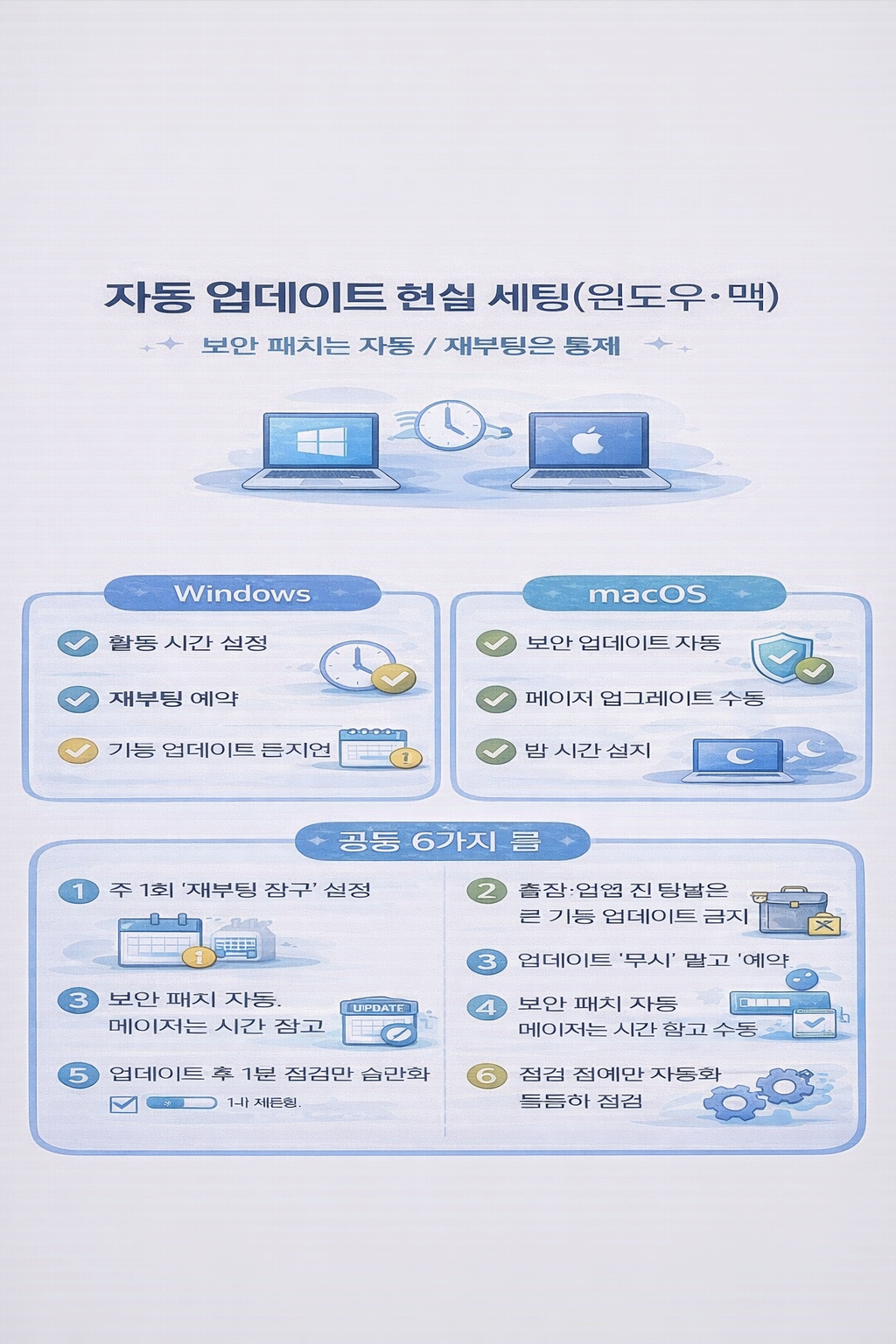
OS 업데이트가 중요하다는 건 대부분 알고 있습니다. 문제는 ‘알고도 못 한다’는 데 있습니다. 업데이트는 작업 흐름을 끊고, 재부팅을 요구하고, 가끔은 호환성 이슈까지 만들어내죠. 그래서 현실적인 목표는 “매번 내가 결심해서 업데이트”가 아니라, 업데이트가 자동으로 굴러가되(보안 패치 중심), 재부팅 타이밍만 내가 통제하는 구조를 만드는 것입니다. 이 구조가 만들어지면 보안은 꾸준히 올라가고, 생활 불편은 크게 줄어듭니다. 이 글에서는 2026년 기준으로 윈도우와 맥에서 자동 업데이트를 ‘현실적으로’ 운영하는 방법을 정리합니다. 핵심은 ①자동 다운로드/설치 범위를 켠다, ②재부팅은 활동 시간 밖으로 밀어둔다, ③대규모 기능 업데이트는 “지연 + 확인”으로 안정성을 확보한다, ④업데이트 전후 최소 점검(1분)을 루틴화한다는 네 가지입니다. “무조건 즉시 업데이트” 같은 극단이 아니라, 사고 확률을 낮추면서도 일상에서 지속 가능한 설정을 만드는 게 목표입니다.
서론: 자동 업데이트는 ‘켜기’가 아니라 ‘운영’이다
자동 업데이트를 켜도 불만이 생기는 이유는 대부분 재부팅과 예기치 않은 변경입니다. 특히 윈도우는 기능 업데이트(큰 버전 업)와 보안/품질 업데이트(월간 누적 업데이트)가 섞여 있고, 맥도 메이저 업데이트(예: 큰 버전)와 보안 업데이트, Safari 업데이트가 따로 움직입니다. 여기서 “모든 걸 자동으로”는 편해 보이지만, 중요한 순간에 업데이트가 끼어들거나(회의 직전), 앱 호환 문제가 한꺼번에 터지거나, 배터리/디스크 여유가 부족해 실패하는 문제가 생깁니다. 그래서 현실적인 해법은 계층형입니다. 보안 패치·품질 업데이트는 자동으로 돌리고, 메이저/기능 업데이트는 약간 지연시키며, 재부팅은 내가 정한 시간대에만 일어나도록 통제합니다. 이 3가지만 맞추면 “업데이트 때문에 스트레스”가 확 줄어들고, 결과적으로 업데이트를 꾸준히 하게 됩니다.
본론: 윈도우·맥 자동 업데이트 ‘현실 운영’ 체크리스트
1) 윈도우(Windows 10/11) 설정: 자동은 켜고, 재부팅만 통제한다
(1) 업데이트는 기본적으로 자동 유지(업데이트 일시정지는 ‘응급용’)
- “업데이트 일시정지(Pause)”는 출장/중요 발표/마감 같은 특정 기간에만 짧게 쓰고, 습관적으로 상시 정지 상태로 두지 않는 게 핵심입니다.
- 가능하면 “업데이트 확인(Check for updates)” 버튼을 무의식적으로 누르는 습관도 줄이세요. 큰 업데이트가 당겨질 수 있습니다. (필요할 때만 실행)
(2) 활동 시간(Active hours) 설정으로 자동 재부팅 사고를 줄인다
- 윈도우는 작업 시간대를 “활동 시간”으로 지정할 수 있습니다. 이 시간대에는 자동 재부팅을 피하도록 동작합니다.
- 현실 팁: 활동 시간을 “내가 보통 노트북을 쓰는 시간”보다 넉넉히 잡아두면, 업데이트는 백그라운드로 받아두고 재부팅은 밤으로 밀릴 확률이 올라갑니다.
(3) ‘재부팅 예약’만 습관화하면 체감이 확 좋아진다
- 업데이트가 설치되고 재부팅이 필요할 때, “지금 재시작”이 아니라 “오늘 밤/내일 새벽”처럼 내가 통제 가능한 시간으로 예약해두는 습관이 중요합니다.
- 현실 팁: 매주 1회(예: 일요일 밤) “업데이트 재부팅 타임”을 고정하면, 주중에 갑자기 끼어드는 일이 크게 줄어듭니다.
(4) 기능 업데이트는 ‘지연 + 확인’이 현실적
- 윈도우의 큰 기능 업데이트는 모든 사용자에게 동시에 오지 않고, 단계적으로 배포됩니다. 그런데 빨리 받고 싶어서 업데이트를 수동으로 당기면(특히 ‘최신 기능을 먼저 받기’ 류 옵션), 예상치 못한 호환성 이슈 가능성이 커집니다.
- 현실 전략: 보안/품질 업데이트는 자동, 기능 업데이트는 “조금 늦게(몇 주)” 받는 쪽이 안정성 측면에서 유리합니다.
(5) 업데이트 실패를 줄이는 3가지 조건
- 전원 연결(배터리 부족 방지)
- 저장 공간 여유 확보(디스크 부족은 실패의 대표 원인)
- 네트워크 안정(공공 Wi-Fi보다는 집/회사에서 처리)
업데이트가 실패하면 다음부터 미루게 되므로, “성공률”을 올리는 환경에서 돌리는 게 중요합니다.
2) 맥(macOS) 설정: 자동 설치 범위를 분리하고, 메이저 업데이트는 통제한다
(1) 자동 업데이트 옵션은 ‘항목별로 켠다’가 핵심
맥은 자동 업데이트 설정에서 “업데이트 확인/다운로드/설치”가 구분됩니다. 여기서 현실적으로 추천되는 조합은 보통 이렇습니다.
- 보안 업데이트, 시스템 데이터 파일(예: 보안 관련 데이터) 쪽은 자동
- macOS 메이저 업그레이드(큰 버전 업)는 자동보다는 “알림 후 수동 진행”
이렇게 하면 보안 패치는 꾸준히 받으면서, 큰 변경은 내가 시간을 잡고 처리할 수 있습니다.
(2) 재부팅이 필요한 업데이트는 ‘밤 시간대’로 몰아준다
맥도 업데이트 적용에는 재부팅이 필요할 때가 많습니다. 중요한 건 재부팅을 내 리듬에 맞추는 것입니다.
- 현실 팁: “오늘 밤에 설치” 같은 흐름으로, 작업 종료 후에 업데이트를 걸어두는 습관이 가장 편합니다.
(3) 앱 호환성이 걱정될 때: 메이저 업데이트 전 최소 점검 3가지
- 업무 핵심 앱(예: 편집툴/회계/업무용 VPN)이 최신 macOS를 지원하는지 확인(최소 1~2개만 체크해도 체감 불안이 줄어듭니다)
- Time Machine 또는 중요한 폴더 백업 1회
- 저장 공간/전원 상태 확인
이 3가지만 해도 “업데이트가 무서워서 미룸”이 크게 줄어듭니다.
3) 공통 운영법: 자동 업데이트가 ‘불편’해지지 않게 만드는 6가지 룰
룰 1) 보안 패치는 자동, 큰 버전 업은 시간 잡고
보안 패치까지 수동으로 돌리면 결국 밀립니다. 큰 변화만 통제하고, 작은 패치는 자동으로 흐르게 두는 게 지속 가능합니다.
룰 2) 주 1회 “재부팅 창구”를 만들어라
업데이트의 진짜 적은 재부팅입니다. 재부팅 시간을 고정하면 심리 부담이 줄고, 업데이트가 자연스럽게 따라옵니다.
룰 3) 출장/중요 일정 전날에는 ‘큰 업데이트’ 금지
업데이트가 문제가 될 확률이 0은 아닙니다. 중요한 일정 직전에는 큰 변경을 피하고, 일정이 끝난 뒤에 처리하는 게 안전합니다.
룰 4) 업데이트 알림을 ‘무시’하지 말고 ‘예약’하라
미루는 습관은 결국 무기한 정지로 갑니다. “지금은 아니지만 오늘 밤”처럼 예약으로 처리하면 스트레스가 줄어듭니다.
룰 5) 업데이트 후 1분 점검만 습관화
- 인터넷/블루투스/프린터(필요시) 동작
- 업무 핵심 앱 1개 실행
이 정도면 “업데이트 이후 불안”이 빠르게 해소됩니다.
룰 6) 자동 업데이트는 ‘온’이 아니라 ‘신뢰’로 이어져야 한다
업데이트 실패, 갑작스런 재부팅, 호환성 문제를 겪으면 사용자는 다시 끄게 됩니다. 그래서 위의 통제 장치(활동 시간/예약/메이저 업데이트 분리)가 필수입니다.
결론: 자동 업데이트의 정답은 “보안은 자동, 일정은 통제”다
자동 업데이트를 제대로 세팅하면, 보안은 자동으로 올라가고 스트레스는 내려갑니다. 핵심은 단순합니다. 보안 패치는 자동으로 받되, 재부팅은 내 시간표 안에서만 일어나게 만들고, 큰 버전 업은 내가 시간을 잡아 처리하는 것입니다. 이 구조가 만들어지면 “바빠서 업데이트 못 함”이 아니라 “시스템이 알아서 안전을 유지”하는 상태로 바뀝니다. 다음 글(43번)에서는 백신/보안앱: 꼭 필요한 기능만 고르는 기준을 다룹니다. 업데이트가 기본 체력을 만든다면, 보안앱은 ‘추가 레이어’입니다. 과하게 설치해서 느려지거나 오탐으로 불편해지는 것을 피하면서, 실사용에서 도움이 되는 기능만 남기는 기준을 정리하겠습니다.