
티스토리 뷰
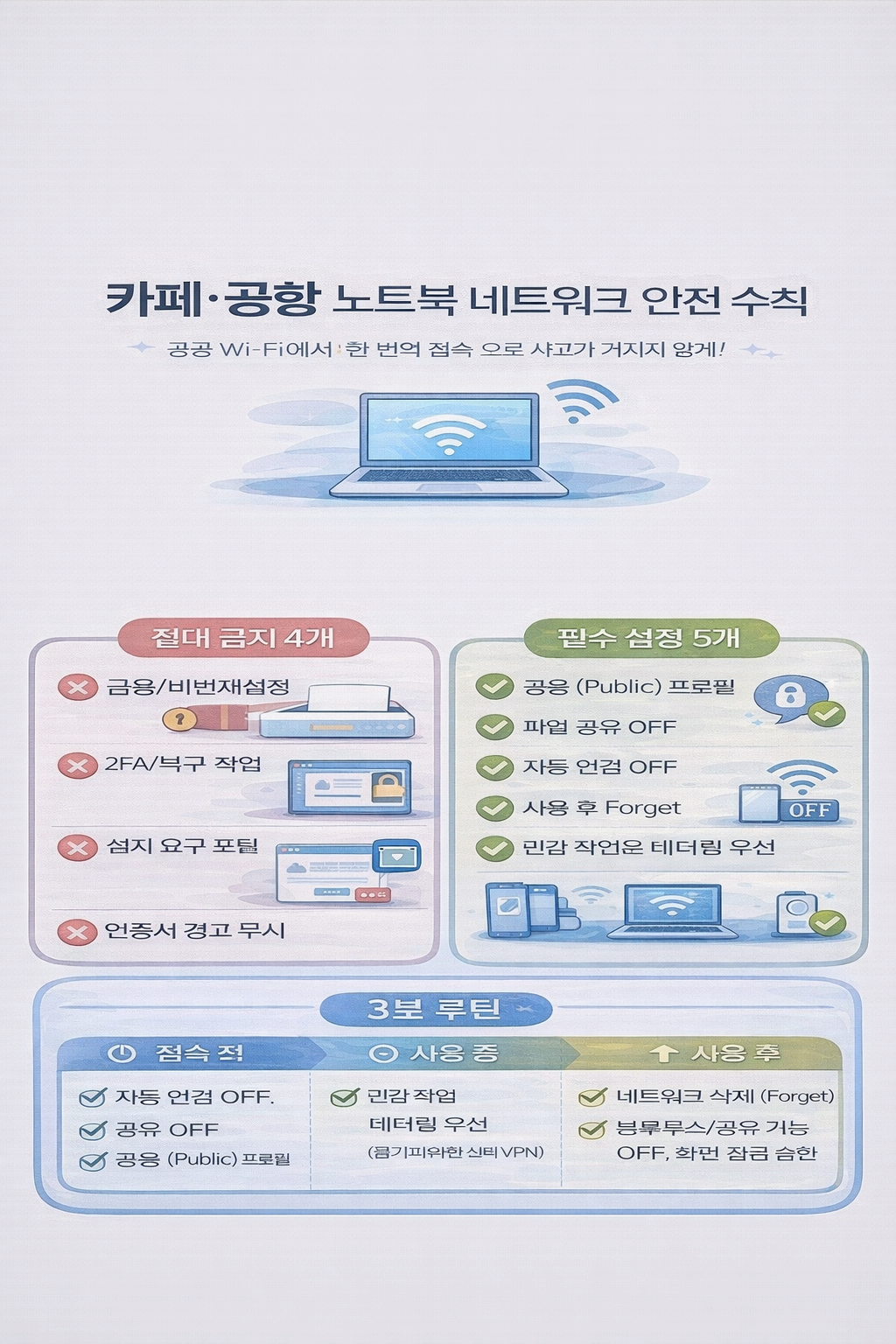
노트북은 스마트폰보다 “할 수 있는 일”이 많습니다. 파일을 다운로드하고, 업무 문서를 열고, 브라우저 확장프로그램을 쓰고, 로컬 폴더에 자료를 쌓고, 때로는 저장된 로그인 정보로 각종 계정에 자동 접속까지 합니다. 그래서 같은 공공 Wi-Fi를 쓰더라도 노트북이 더 위험해지기 쉽습니다. 카페·공항·호텔 같은 환경에서는 네트워크 자체가 불안정하거나, 위장 와이파이(가짜 AP)가 섞이거나, 캡티브 포털(접속 허용 페이지)이 피싱처럼 보이기도 합니다. 게다가 노트북은 화면이 커서 주변 시선에 노출되기 쉽고, USB·HDMI·공용 충전 환경도 많아 “네트워크+물리 환경”이 함께 위험해지는 경우가 흔합니다. 이 글에서는 출근길/카페/공항에서 노트북을 사용할 때 최소한으로 지켜야 할 네트워크 안전 수칙을 “실수 방지 중심”으로 정리합니다. 목표는 단순합니다. 공공 환경에서 ‘민감 행동’을 분리하고, 자동 연결/자동 공유/자동 저장 같은 ‘자동화된 위험’을 끄는 것. 이 습관만 잡아도 사고 확률이 크게 내려갑니다.
서론: 노트북 보안은 ‘해킹 방어’보다 ‘자동 기능 관리’가 먼저다
공공장소에서 노트북 사고가 터지는 흐름은 의외로 단순합니다. (1) 급해서 와이파이에 붙는다 → (2) 자동으로 회사 메일/클라우드가 로그인된다 → (3) 링크 하나를 클릭하거나 파일 하나를 내려받는다 → (4) 계정/세션/문서가 한 번에 노출되거나 악성코드가 발판을 만든다. 여기서 핵심은 ‘기술적으로 뚫렸다’기보다 ‘자동화가 사고를 빠르게 키운다’는 점입니다. 그래서 공공 환경에서는 “접속 자체를 막기”보다, 자동 연결을 막고, 공유 기능을 닫고, 민감 작업은 다른 경로(테더링/VPN/오프라인)로 분리하는 게 더 현실적입니다. 아래 체크리스트는 복잡한 지식 없이도 바로 적용 가능한 규칙만 모았습니다.
본론: 노트북 네트워크 안전 수칙 12가지(카페·공항·출근 공통)
1) 공공 Wi-Fi에서 금융/비밀번호 변경/복구 작업 금지
이건 노트북에서도 “절대 금지”에 가깝습니다. 특히 비밀번호 재설정, 2FA 변경, 복구 코드 발급은 공공망에서 하지 않는 게 원칙입니다.
대안: 모바일 데이터(테더링)로 전환해서 처리하세요.
2) SSID(와이파이 이름) 확인 없이 ‘비슷한 이름’에 접속 금지
“Airport_WiFi”, “Cafe_Free” 같은 흔한 이름은 위장 AP가 만들기 쉽습니다. 같은 이름이 여러 개 떠도 헷갈립니다.
대안: 안내문/직원에게 공식 SSID를 확인하고, 자동 연결은 꺼두세요.
3) 캡티브 포털(접속 허용 페이지)에서 ‘설치/프로필/인증서’ 요구하면 즉시 중단
정상 포털은 보통 “동의/접속” 정도로 끝납니다. 앱 설치, 보안 프로그램 설치, 인증서 설치, 프로필 설치를 요구하면 위험 신호입니다.
대안: 다른 네트워크 사용 또는 테더링으로 전환.
4) 네트워크 프로필을 ‘공용(Public)’으로 설정(윈도우 기준 핵심)
공용/개인 네트워크 설정은 공유 기능 노출과 직결됩니다. 공공장소에서는 “공용(Public)”이 안전한 기본값입니다.
효과: 파일/프린터 공유, 네트워크 검색 같은 기능 노출이 줄어듭니다.
5) 파일 공유/프린터 공유/네트워크 검색 OFF
공공망에서 공유 기능이 켜져 있으면 주변 기기에게 “내가 보이는 상태”가 될 수 있습니다.
대안: 공유 기능은 필요할 때만 켜고, 끝나면 바로 끄는 습관이 좋습니다.
6) 자동 연결·자동 재접속을 끄고, 사용 후 “저장된 네트워크 삭제(Forget)”
가장 흔한 실수는 “다음에 또 자동으로 붙는 것”입니다. 같은 SSID 위장 AP가 있으면 자동 연결 사고가 나기 쉬워집니다.
대안: 공공망은 사용 후 삭제까지가 한 세트입니다.
7) 민감 작업은 1순위 ‘테더링’, 2순위 ‘신뢰 VPN’
공공 와이파이에서 업무 문서를 열어야 한다면, 테더링이 가장 이해하기 쉽고 강력합니다. VPN은 차선책이지만, 무료 VPN 과신은 위험합니다.
8) 브라우저 자동 저장/자동 완성 남발 금지(특히 공공 환경)
공공장소에서는 주변 시선(숄더서핑)과 화면 공유 사고까지 겹칩니다. 자동완성으로 로그인 폼이 채워지면, 가짜 로그인 페이지에서도 그대로 입력될 수 있습니다.
대안: 중요한 계정은 패스키/OTP/비밀번호 관리자 자동 채움이라도 “도메인 확인 후” 사용.
9) 다운로드는 ‘필요 최소’ + 출처 불명 파일은 즉시 열지 않기
공공 환경에서는 판단력이 흐려지기 쉽습니다. 특히 문서/압축 파일은 “열어보기”가 사고의 시작이 될 수 있습니다.
대안: 출처가 애매하면 열지 말고, 집/회사에서 검증 후 처리.
10) 화면 잠금은 ‘짧게’, 자리 비움은 “닫기보다 잠금”
카페/공항에서 가장 흔한 사고는 “잠깐 화장실”입니다. 그 30초가 사고를 만듭니다.
대안: 자동 잠금 시간을 짧게 + 단축키로 즉시 잠금 습관.
11) 블루투스/에어드롭/근거리 공유는 필요할 때만
공공장소에서는 자동 연결/근거리 공유가 의외의 노출을 만들 수 있습니다.
대안: 기본 OFF, 필요할 때 ON, 끝나면 OFF.
12) “보안 경고” 무시 금지: 인증서 경고/HTTPS 경고는 즉시 중단
브라우저가 인증서 경고를 띄우거나, https가 깨진 듯한 화면이 나오면 그대로 진행하지 않는 게 원칙입니다.
대안: 네트워크를 바꾸고(테더링), 주소를 다시 확인하세요.
3분 출근/카페 체크 루틴(요약)
- 공공망 접속 전: 자동 연결 OFF, 공유 OFF, 공용(Public) 프로필 확인
- 민감 작업: 테더링 우선(불가피하면 신뢰 VPN)
- 사용 후: 네트워크 삭제(Forget), 블루투스/공유 기능 OFF, 화면 잠금 습관
결론: 공공장소 노트북 보안은 “접속”보다 “행동 분리”가 핵심이다
공공장소에서 노트북을 안전하게 쓰는 방법은 의외로 단순합니다. 민감 행동(비밀번호/복구/금융/업무 핵심)은 테더링으로 분리하고, 자동 연결·공유 기능을 닫고, 사용 후 네트워크를 잊게 만드는 것. 여기에 다운로드/로그인/화면 잠금 습관을 더하면 “한 번의 실수”가 큰 사고로 번질 확률이 크게 내려갑니다. 다음 글(41번)에서는 윈도우/맥 OS 업데이트를 미루면 생기는 실제 위험을 이어서 다룹니다. 공공 환경에서의 네트워크 수칙이 ‘사고 예방’이라면, 업데이트는 ‘취약점 패치’로 사고 가능성을 근본적으로 줄이는 핵심 레이어입니다.