
티스토리 뷰
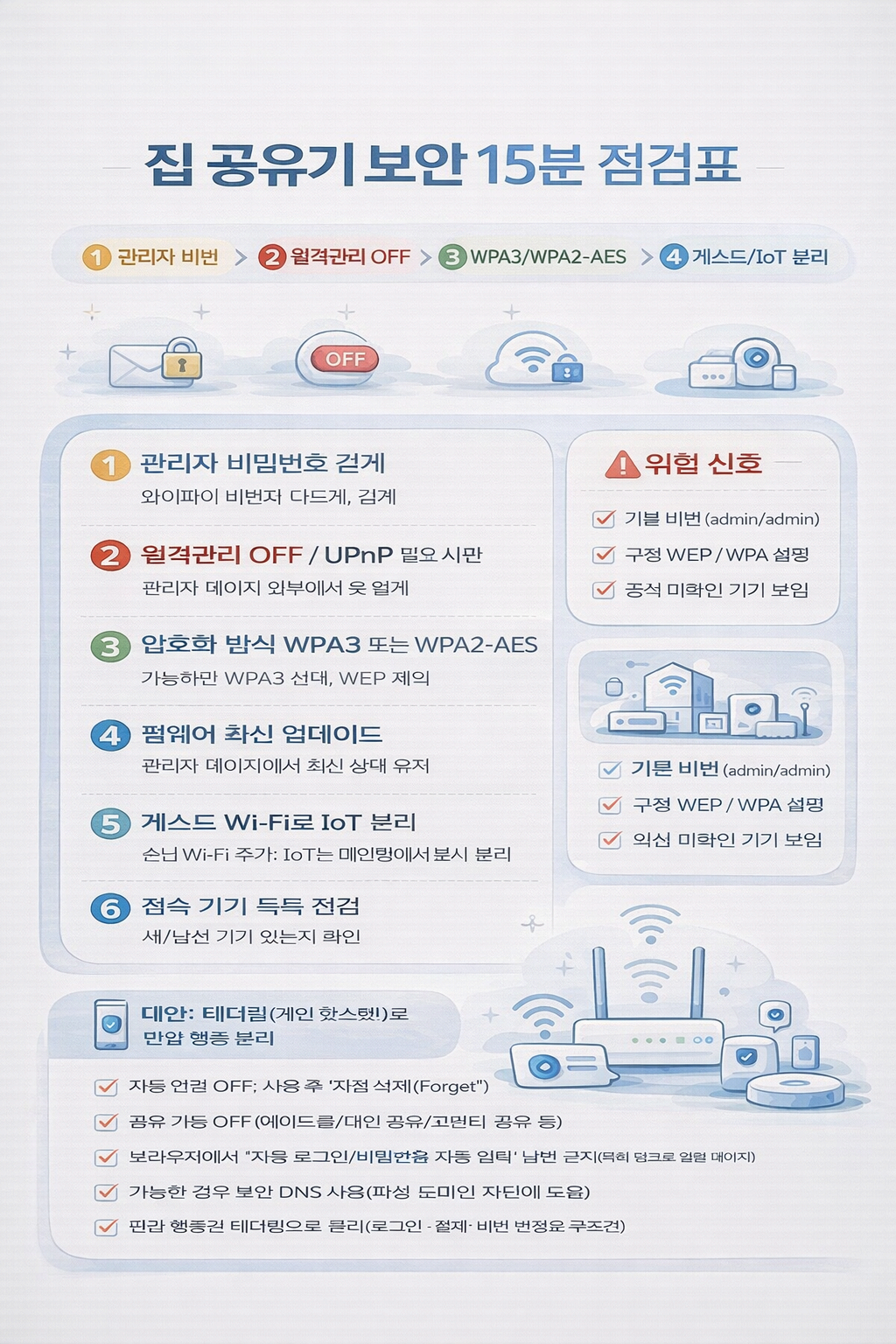
공공 Wi-Fi는 “가끔” 쓰지만, 집 Wi-Fi는 사실상 하루 종일 연결되어 있습니다. 그래서 집 공유기가 한 번 취약해지면 영향 범위가 훨씬 큽니다. 스마트폰·노트북은 물론이고 TV, 로봇청소기, CCTV, 스마트스피커, 콘솔까지 한 네트워크에 매달려 있으니까요. 문제는 많은 가정이 공유기를 ‘설치만 하고 끝’으로 두는 데 있습니다. 관리자 비밀번호가 기본값 그대로이거나, 펌웨어 업데이트가 몇 년째 멈춰 있거나, 게스트 네트워크가 없어서 IoT가 메인망에 그대로 붙어 있는 경우가 많습니다. 이런 상태에서는 공격자가 외부에서 직접 침입하지 않더라도, 피싱/악성 앱/감염된 기기가 “집 안으로 들어온 뒤” 공유기 설정을 건드리며 피해가 확장될 수 있습니다. 이 글은 복잡한 네트워크 지식 없이도 가능한, 15분 안에 끝내는 공유기 보안 점검 루틴을 제공합니다. 점검 순서는 단순합니다. ①관리자 계정 보호(비밀번호/원격관리) ②Wi-Fi 암호화/비밀번호 수준 ③펌웨어 업데이트 ④게스트/IoT 분리 ⑤접속 기기 점검. 이 다섯 축만 잡아도 가정용 네트워크의 사고 확률이 확 떨어집니다.
서론: 공유기는 ‘집 안의 관문’인데, 가장 방치되는 장비다
공유기는 일종의 “네트워크 문”입니다. 문이 튼튼해야 도둑이 들어오지 않고, 문 안으로 누군가 들어왔을 때도 안방까지 쉽게 못 들어갑니다. 그런데 공유기는 한 번 설치하면 벽장 속에 들어가 버리고, 우리는 존재를 잊습니다. 그 사이 취약점 패치(펌웨어 업데이트)는 누적되고, 기본 관리자 계정은 그대로 남고, Wi-Fi 비밀번호는 짧은 숫자 조합으로 방치되기도 합니다. 또 하나의 현실은 IoT입니다. IoT 기기는 업데이트가 느리거나 기본 보안이 약한 경우가 있어서, 같은 네트워크에 붙어 있으면 공격면이 늘어납니다. 그래서 2026년의 가정 보안은 “내 폰만 지키는 보안”이 아니라 “네트워크를 설계해서 피해가 번지지 않게” 하는 보안으로 넘어가야 합니다. 그 첫걸음이 공유기 점검입니다.
본론: 15분 공유기 보안 점검 체크리스트(딱 이 순서로)
1) 준비(1분): 공유기 관리자 페이지 접속 경로 확보
- 공유기 밑면 스티커 또는 통신사/제조사 안내서에서 관리자 접속 주소(예: 192.168.0.1 형태) 확인
- 가능하면 집 Wi-Fi에 연결된 상태에서 진행
- “관리자 앱(제조사 앱)”이 있다면 그걸로 진행해도 됩니다(단, 공식 앱인지 확인)
2) 관리자 비밀번호 변경(3분): ‘Wi-Fi 비번’과 다르게, 길게
공유기 보안의 핵심 1순위는 관리자(설정) 비밀번호입니다. Wi-Fi 비밀번호는 ‘접속용’이고, 관리자 비밀번호는 ‘집 네트워크의 열쇠’입니다.
- 기본값(admin/admin, 1234 등)이라면 즉시 변경
- Wi-Fi 비밀번호와 절대 동일하게 쓰지 않기
- 길게(문장형도 가능) 만들고, 비밀번호 관리자/안전한 메모에 보관
3) 원격 관리/외부 접속 OFF(2분): 외부에서 관리자 페이지 못 열게
공유기 설정에 “원격 관리(Remote Management)”, “WAN에서 관리”, “외부에서 관리자 접속” 같은 옵션이 있으면 원칙적으로 꺼두는 게 안전합니다.
- 특별한 이유(원격 유지보수)가 없다면 OFF
- UPnP(자동 포트 개방)도 필요 없으면 OFF가 안전 쪽입니다
4) Wi-Fi 암호화 방식 확인(3분): WPA3 또는 WPA2-AES로
“비밀번호가 있어도 위험한 설정”이 있습니다. 암호화 방식이 약하면 공격 표면이 커집니다.
- 가능하면 WPA3 선택
- WPA3가 안 되면 WPA2-AES (혼합/레거시 모드는 필요할 때만)
- WEP, WPA(구형) 같은 옵션이 보이면 사용하지 않기
- Wi-Fi 비밀번호는 길고 예측 불가하게(최소 12~16자 이상을 목표로)
5) 펌웨어 업데이트(3~5분): ‘최신’이 곧 보안
공유기 취약점은 펌웨어 업데이트로 막히는 경우가 많습니다.
- 관리자 페이지에서 “펌웨어/업데이트” 메뉴 확인
- 자동 업데이트 옵션이 있으면 ON을 권장(지원하는 경우)
- 업데이트 후 공유기가 재부팅될 수 있으니, 중요한 작업 중이면 피하고 진행
6) 게스트 Wi-Fi 분리(2분): 방문자 + IoT용으로 활용
게스트 네트워크는 “손님용”만이 아니라, IoT 분리에 매우 유용합니다.
- 게스트 Wi-Fi를 켜고, 메인 LAN 접근 차단 옵션이 있으면 활성화(기기 간 접근 제한)
- IoT(로봇청소기/스피커/TV/CCTV)는 가능하면 게스트 쪽으로 보내 “내 PC/폰”과 분리
- 게스트 비밀번호도 짧게 두지 말기
7) 접속 기기 목록 점검(2분): 낯선 기기 찾기
공유기에는 접속 중/접속 기록 기기 목록이 있습니다.
- 모르는 기기 이름(MAC 주소/이상한 제조사)이 보이면 우선 차단(가능하면)
- 가족 기기인지 확인이 안 되면, Wi-Fi 비밀번호 변경까지 고려
- 이후 며칠간 기기 목록을 한 번 더 보면 “상시 침입” 여부를 감지하기 쉽습니다
8) SSID(와이파이 이름)와 보안 습관(선택)
- SSID에 집주소/실명/호수 같은 정보가 들어가면 사생활 노출이 될 수 있어 피하는 게 좋습니다
- “자동 연결”은 집에서는 편하지만, 외부에서 동일 SSID 악성 AP에 연결되는 리스크가 있어, 기기별로 자동 연결 관리를 권장합니다(특히 노트북/폰)
결론: 공유기 보안은 ‘대단한 설정’이 아니라 ‘기본값 탈출’이다
집 공유기 보안은 생각보다 단순합니다. 관리자 비밀번호를 강하게 바꾸고, 원격 관리를 끄고, WPA3/WPA2-AES로 암호화를 맞추고, 펌웨어를 최신으로 유지하고, 게스트 Wi-Fi로 IoT를 분리하고, 접속 기기를 가끔 확인하는 것. 이 기본만 지켜도 가정 네트워크의 사고 확률은 크게 내려갑니다. 특히 “IoT가 늘어날수록” 공유기 관리의 가치가 올라갑니다. 다음 글(33번)에서는 게스트 Wi-Fi 분리로 가족/IoT 보호하기를 더 깊게 다룹니다. 어떤 기기를 게스트로 보내야 하는지, “기기 간 접근 제한”을 켰을 때 장단점은 무엇인지, 실전 구성 예시로 정리하겠습니다.