
인사팀이 연말 권한 점검에서 ‘인사 문서함’의 검토용 파일 두 개를 확인합니다. 급여 검토에 참여했던 재무팀 직원은 검토표 하나를 여전히 편집할 수 있고, 같은 폴더의 다른 파일은 열 수 없다고 합니다. 이 설명용 사례에서 담당자가 확보할 첫 정보는 사이트 이름, 문서 라이브러리 이름, 폴더 경로, 파일 이름입니다. 직원의 권한이 어느 위치에서 부여됐는지 찾으면 변경할 권한의 범위를 정할 수 있습니다.
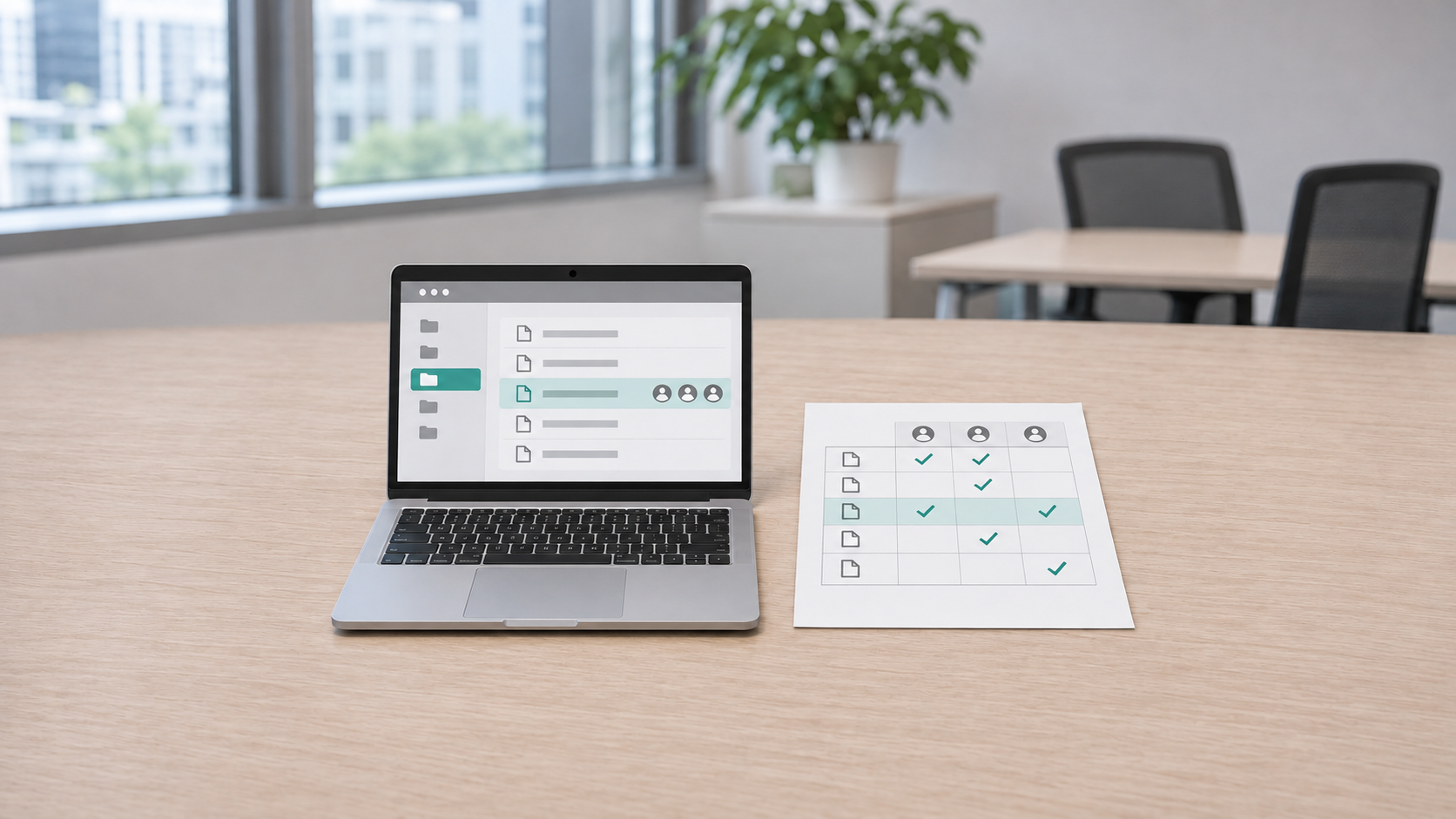
이 글에서 인사 문서함은 SharePoint Online의 문서 라이브러리입니다. 문서 라이브러리에서 상속 상태를 확인하고, 특정 폴더나 파일에 별도 권한이 있으면 그 위치의 사용자, 그룹, 공유 링크까지 확인합니다. 이름이 같은 라이브러리가 여러 사이트에 있거나 Teams의 파일 탭에서 문의가 들어오면, 먼저 SharePoint에서 해당 파일을 열어 소속 사이트와 라이브러리를 확인합니다. 처음부터 대상 경로를 적어 두면 다른 사이트에 있는 유사한 이름의 문서를 조사할 가능성을 줄일 수 있습니다.
문서 라이브러리에서 권한 상속 상태 확인
상속 여부는 권한 목록을 관리하는 위치를 뜻합니다. 직접 액세스는 어떤 사용자에게 개별 권한을 줬는지 확인하는 데 쓰는 항목입니다. 라이브러리에서 상속을 끊고 그룹에만 권한을 준 경우에는 라이브러리에 고유 권한이 있고, 그 그룹의 구성원은 그룹을 통해 접근합니다. Microsoft Support의 라이브러리 권한 안내 · Microsoft Support의 액세스 관리 안내
인사 문서함을 열고 톱니바퀴 설정 → 라이브러리 설정으로 이동합니다. 환경에 따라 기타 라이브러리 설정(More library settings)을 한 번 더 선택합니다. 권한 및 관리 → 이 문서 라이브러리에 대한 권한(Permissions for this document library)을 열고, 화면 상단의 상속 상태와 권한 목록을 함께 확인합니다. 권한 관리 메뉴가 필요한 경우 해당 라이브러리의 관리 권한을 가진 사이트 소유자에게 조회를 요청합니다. Microsoft Support의 라이브러리 권한 화면 안내
상위 사이트의 권한을 상속한다고 표시되면 라이브러리 기본 권한의 출처는 해당 사이트입니다. 이때 라이브러리 권한 목록에 나타나는 그룹과 권한 수준을 기록한 다음, 사이트의 권한 화면과 그룹 구성원을 대조합니다. 특정 직원의 사이트 권한은 사이트 권한 화면의 권한 확인(Check Permissions)으로 조회하고, 결과에 그룹이 관련돼 있으면 그 멤버십을 확인합니다. 라이브러리 안에 별도 권한이 있는 항목은 해당 파일이나 폴더에서 추가로 확인합니다. Microsoft Support의 상속 항목 안내 · Microsoft Learn의 사이트 권한 확인 절차
고유 권한이 있다고 표시되면 그 라이브러리가 상위 사이트와 별도의 권한 목록을 관리합니다. 목록에 사이트에서 보던 그룹이 들어 있더라도, 상속을 중지할 때 복사된 항목이거나 이후 그 라이브러리에 추가된 항목일 수 있습니다. 현재 화면은 누가 어느 위치에서 어떤 권한을 받는지 확인하는 데 쓰고, 처음 그 항목을 추가한 시점과 승인 경위는 권한 요청서나 변경 기록으로 확인합니다. 예를 들어 사이트와 라이브러리에 인사팀 그룹이 모두 표시된다면, 그룹 자체의 구성원 변경과 라이브러리에서 그 그룹에 부여한 역할의 변경은 영향 범위가 다릅니다. Microsoft Support의 고유 권한 설정 안내
권한 화면 상단에 일부 항목이 별도 권한을 가진다는 안내와 이 항목 표시(Show these items)가 있으면 예외 항목도 열어 봅니다. 라이브러리 기본 권한은 그대로 상속하면서 특정 폴더나 파일만 따로 공유된 상태가 가능합니다. 점검 기록에 ‘라이브러리 기본 권한’과 ‘확인한 예외 항목’을 각각 쓰면, 기본 권한을 확인한 결과를 문서함 전체에 잘못 적용하는 일을 줄일 수 있습니다. Microsoft Support의 개별 항목 예외 안내
파일의 사용자·그룹·공유 링크 대조
검토표의 이름 옆 더 보기(…) → 액세스 관리(Manage access)를 열어 대상이 맞는지 파일 이름과 폴더 경로부터 확인합니다. 액세스 관리에는 사람, 그룹, 링크가 표시됩니다. 사람에서 점검 대상 계정을 선택하면 해당 사용자에 대한 액세스 요약을 볼 수 있습니다. 대상 계정에 직접 부여된 항목이 있는지, 표시된 그룹을 통해 접근하는지, 이 파일을 공유하는 링크에 포함되는지를 확인해 가능한 경로를 기록합니다. 이름이 같은 계정이 있으면 로그인 계정이나 이메일을 대조합니다. Microsoft Support의 액세스 관리 화면 안내
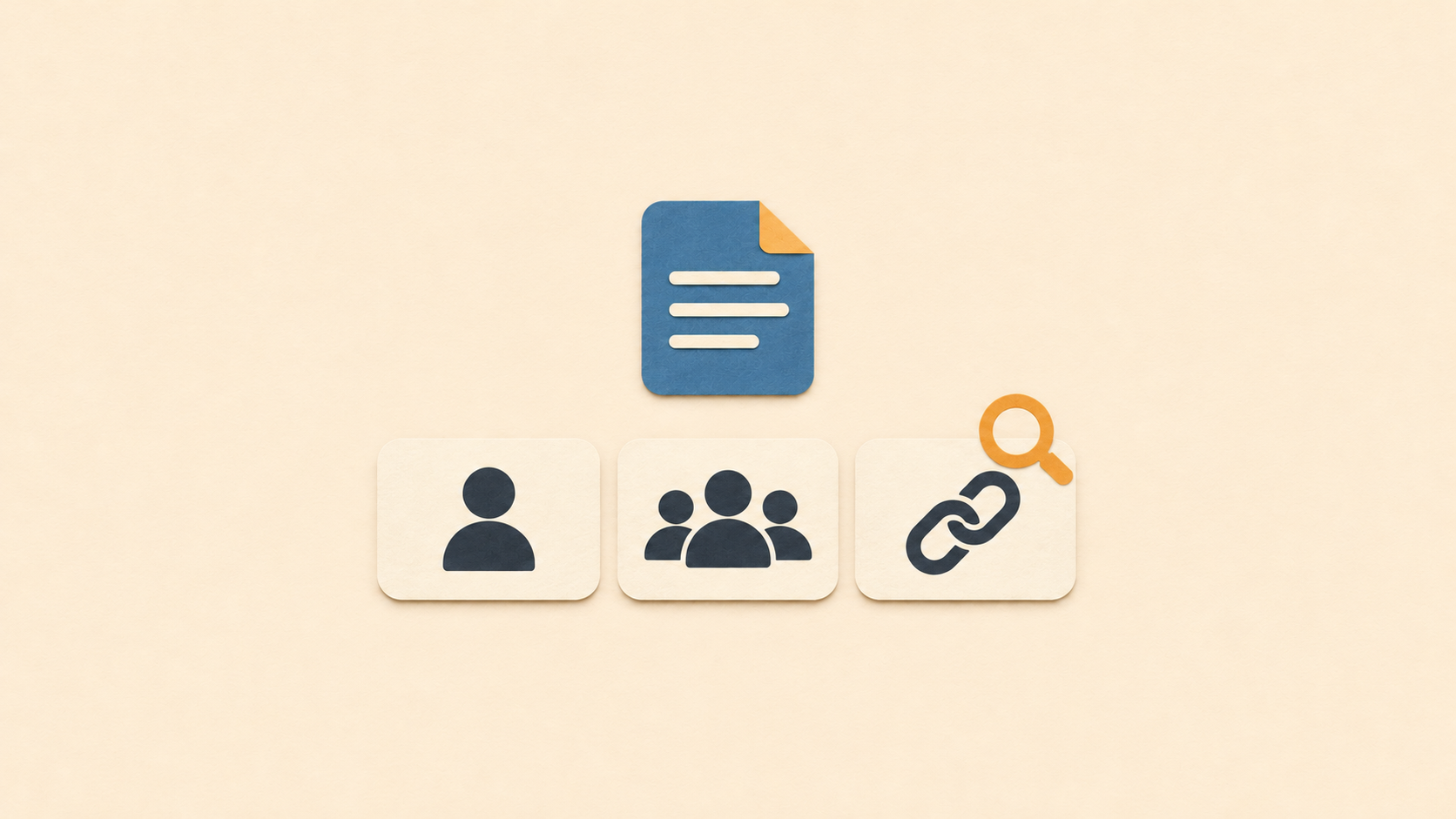
설명용 사례의 재무팀 직원에게 파일 편집 권한이 직접 부여돼 있고, 같은 폴더의 다른 문서에는 이 직원이 사용할 수 있는 사용자 권한, 그룹 권한, 공유 링크가 없다고 보겠습니다. 이 상황에서는 검토표의 직접 액세스가 해당 파일을 열고 편집할 수 있는 경로입니다. 과거 인사팀 그룹에서 제외됐다는 이력만 보고 조치를 끝내면, 파일 수준에서 따로 준 권한이 남을 수 있습니다. 파일에서 직접 액세스 항목을 지운 뒤에도 유효한 그룹 권한이나 공유 링크가 별도로 있다면 해당 계정의 접근은 여전히 가능할 수 있습니다. Microsoft Support의 공유 및 액세스 관리 안내 · Microsoft Support의 파일·폴더 공유 방식
파일이 폴더 안에 있다면 상위 폴더의 액세스 관리도 확인합니다. 같은 폴더 안에서 여러 파일에 비슷한 권한이 보일 때는 폴더 자체를 공유한 기록이 있는지 확인할 차례입니다. 특정 파일이 고유 권한을 가지면 상위 폴더의 이후 권한 변경이 그 파일의 목록에 반영되지 않을 수 있으므로, 대표 파일 하나를 봤다면 어떤 파일까지 확인했는지 점검 범위에 적습니다. 업무상 중요한 파일은 폴더의 기본 상태와 함께 개별 항목도 확인합니다. Microsoft Support의 개별 항목 상속 중지 및 영향 안내
공유 링크는 받은 사람 이름만으로 범위를 판단하기 어렵습니다. 링크가 권한을 부여하는 유형인지, 누구에게 열려 있는지, 보기와 편집 중 어떤 동작을 허용하는지 확인합니다. 특히 기존 액세스 권한이 있는 사용자(People with existing access) 옵션으로 만든 링크는 기존 권한으로 문서를 찾아가는 주소이며, 링크 자체가 새 권한을 부여하지 않습니다. 메일에 주소가 남아 있다는 사실만 확인했다면 링크 유형과 해당 계정의 현재 권한을 추가로 확인합니다. Microsoft Support의 공유 링크 유형 안내
제한된 액세스가 표시될 때 확인할 범위
재무팀 직원이 사이트나 라이브러리 권한 화면에서 제한된 액세스(Limited Access)로 보일 수 있습니다. SharePoint는 개별 파일에 접근할 수 있도록 상위 위치에 이 권한을 자동으로 붙일 수 있습니다. 이 표시만으로 라이브러리 전체를 읽을 수 있다고 판정하면 점검 범위가 실제보다 커집니다. 상위 위치의 일반 읽기나 편집 권한이 따로 있는지 확인하고, 해당 사용자에게 공유된 하위 파일이나 폴더를 찾아 어떤 동작이 허용됐는지 봅니다. Microsoft Learn의 제한된 액세스 정의
권한 점검표에는 어디에 권한이 설정됐는지, 어떤 경로로 받았는지, 무엇을 할 수 있는지를 별도 칸에 적는 편이 좋습니다. 가령 ‘사이트 → 인사팀 그룹 → 읽기’와 ‘검토표 파일 → 재무팀 직원 직접 액세스 → 편집’은 각기 다른 기록입니다. 상위에서 물려받은 그룹 권한과 파일의 직접 권한이 같은 사용자에게 적용될 수 있으므로, 계정 하나에 경로가 두 개면 두 줄에 남깁니다. 권한 이름은 확인 화면에 표시된 수준을 적고, 실제 열기나 편집 여부를 확인했다면 검증 결과를 별도로 기록합니다.
| 권한 화면에서 확인한 사실 | 권한 출처 판단 | 다음 확인 위치 |
|---|---|---|
| 라이브러리가 사이트를 상속하고 목록에 인사팀 그룹의 읽기 권한이 있음 | 사이트에서 그 그룹에 준 권한이 라이브러리 기본 권한에 적용됨 | 사이트 권한 확인 및 인사팀 그룹 구성원 |
| 라이브러리에 고유 권한이 있고 인사팀 그룹이 표시됨 | 라이브러리 자체 목록에 그 그룹의 권한이 있음 | 라이브러리 권한 수준, 그룹 구성원, 변경 기록 |
| 검토표의 액세스 관리에서 대상 계정의 직접 편집 권한을 확인함 | 검토표 파일에 별도 권한이 부여됨 | 같은 파일의 그룹 권한과 공유 링크 |
| 상위 위치에서 대상 계정에 제한된 액세스가 표시됨 | 일부 하위 항목의 공유 여부를 확인할 단서 | 예외 항목과 대상 파일·폴더의 액세스 관리 |
변경 범위와 조치 후 검증
확인이 끝나면 문서 소유자와 함께 현재 접근이 업무에 필요한지 판단합니다. 일시적으로 검토표 하나를 편집하도록 부여한 권한이 만료됐다면 해당 파일의 직접 권한 회수를 검토합니다. 그룹 가입이 접근 경로라면 그룹을 다른 라이브러리나 사이트에서도 사용하는지 먼저 확인합니다. 공유 링크를 제거할 때는 그 링크를 사용해야 하는 다른 승인된 검토자가 있는지 살펴봅니다. 변경할 위치를 좁혀 두면 조직 전체의 그룹 멤버십을 건드리거나 라이브러리의 상속을 다시 설정하는 일을 피할 수 있습니다.
문서함의 전체 상속을 복원하거나 고유 권한을 없애는 작업은 영향 범위가 넓습니다. 예를 들어 고유 권한을 제거해 다시 상속하면 상위 사이트에 부여된 그룹의 범위가 그 라이브러리에도 적용될 수 있습니다. 검토표의 직접 권한 한 건을 처리하는 작업이라면 대상 파일의 권한과 링크를 변경 전후에 대조하는 것으로 시작합니다. 여러 문서의 권한 구조 자체를 정리해야 한다면 어떤 파일과 폴더가 자체 권한을 관리하는지 먼저 조사해 일괄 변경 범위를 정합니다. Microsoft Support의 상속 복원 안내
회수 후에는 권한 목록과 사용자 관점의 접근 결과를 함께 확인합니다. 승인된 검증 계정을 사용할 때는 그 계정이 실제로 어떤 그룹에 속하는지 기록하고, 인사자료 원본을 열거나 수정할 필요가 없는 비교 시험이라면 같은 권한을 설정한 검증용 파일을 사용합니다. 사용자 관점의 확인을 하지 못했다면 ‘권한 화면 확인’까지만 기록합니다. 실제 사용자의 접근 결과가 검토 때 정한 기대값과 다르다면 로그인 계정과 공유 대상 계정이 일치하는지 먼저 확인한 뒤, 대상 위치의 그룹·직접 권한·링크를 다시 대조합니다. Microsoft Learn의 SharePoint 접근 문제 확인 절차
결론
점검표의 한 줄에는 확인한 파일 또는 폴더, 권한이 설정된 위치, 해당 사용자나 그룹, 권한 수준, 근거 화면, 승인 기록을 함께 남깁니다. 인사 문서함에서 한 파일만 문제가 됐다면 그 파일의 액세스 관리와 상위 폴더부터 대조하고, 문서함 전체가 대상이라면 라이브러리 권한 화면의 상속 상태와 예외 항목부터 확인합니다. 인사 문서 이름이나 대상자 정보가 필요한 증적은 접근을 제한한 곳에 두고, 공유용 결과표에는 근거를 다시 찾을 수 있는 내부 식별자만 남깁니다.